
Questions techniques
FIRE VR

Direct X- oder C++ Runtime-Fehler beim ersten Start
Das bedeutet, dass auf Ihrem Computer bestimmte Programme fehlen, damit die Anwendung gestartet werden kann.
Bitte herunterladen und dann ausführen dieser Installer um dieses Problem zu lösen.
Für diese Installation muss der Computer mit dem Internet verbunden sein.
Je n'ai plus accès aux sources inconnues dans le casque
Sie müssen die Verbindung zwischen Ihrem Telefon und Ihrem Headset wiederherstellen. Sie können sich au point 3.3 du tutoriel d’installation
Le curseur est décalé par rapport à la souris et l'interface de l'appliquation

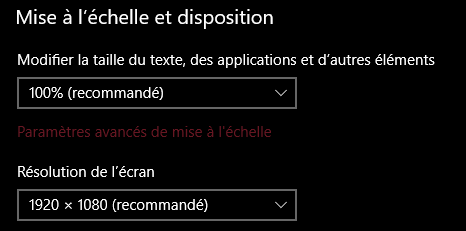
Connexion entre le casque et l’ordinateur
Comment stabiliser la connexion entre l'ordinateur et le casque ?
Wenn Sie Ihre Kopfhörer aufsetzen, gehen Sie zu den Einstellungen.
Wählen Sie unten "Ernährung" aus.
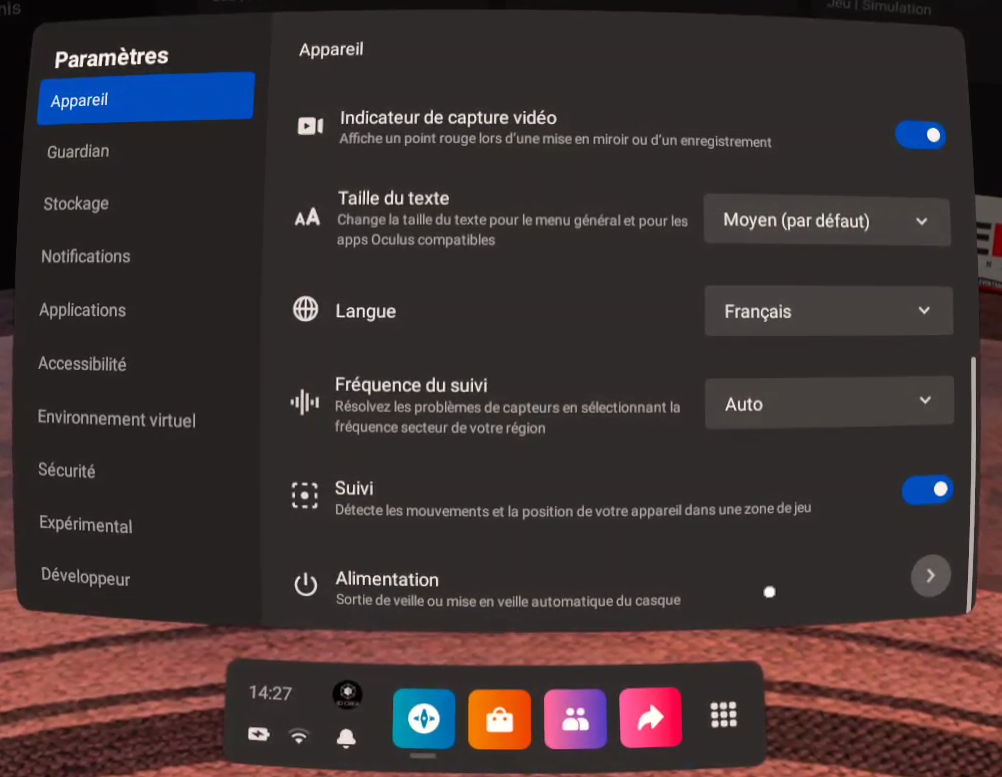
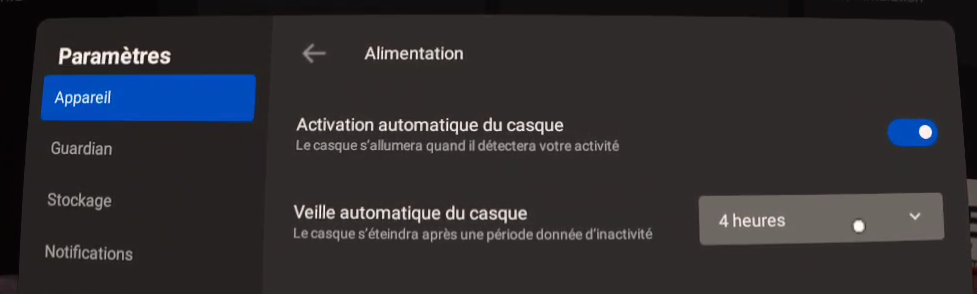
Sie können dann die Dauer des Standby-Modus erhöhen, indem Sie z. B. 15min oder 4H wählen.
Wir empfehlen außerdem, das Headset immer im Bereich des Guardians aufzubewahren, um eine Unterbrechung der Verbindung zu vermeiden.
Vérifier que le casque et l'ordinateur sont sur le même wifi
Depuis le casque oculus greifen Sie auf die Einstellungen zu.
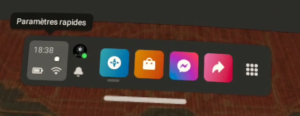
Klicken Sie dann auf WiFi
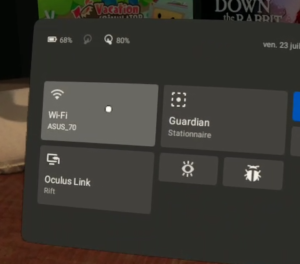
Stellen Sie sicher, dass das Wifi Ihres Routers als "verbunden" vermerkt ist und dass Sie das "5G"-Netzwerk verwenden.
Auf dem ComputerWenn Sie das Ethernet-Kabel um eine Verbindung zum Router herzustellen: Vergewissern Sie sich, dass Sie das WLAN ausgeschaltet haben und das Kabel an die gelbe oder schwarze Buchse des Routers.
Wenn Sie Wifi auf dem Computer verwenden: Achten Sie darauf, dass Sie das Ethernetkabel abziehen und "5G"-Wifi verwenden.
Wir empfehlen die Verwendung des Kabels, um eine möglichst zuverlässige Verbindung zu gewährleisten.
Sie können auch die Unterstützung der Irwino-Software unten links.

Sie müssen nur Ihr Oculus-Headset über USB anschließen und wählen Sie die zu überprüfende Anwendung aus.
Vérifier que mon antivirus ou mon pare-feu ne bloque pas la connexion
Lors du premier lancement de l’application, le launcher crée le fichier « FirewallAccess.bat » dans le dossier MesDocuments / Irwino / Expériences / FireVR / WindowsNoEditor. Ce fichier permet de demander une exception dans le pare-feu.
Si vous utilisez windows, vous pouvez vérifier que l’application est bien autorisée en tapant dans la recherche « pare-feu windows defender » puis en allant dans « autoriser une application ou une fonctionnalité via le pare-feu windows defender" .
Vous pourrez alors vérifier que les applications sont bien autorisées.

Si ce n’est pas le cas, cliquez sur « modifier les paramètres » pour pouvoir cocher toutes les cases de la ligne.
Si vous utiliser un autre antivirus, référez vous à la documentation de ce dernier.
Mon ordinateur ne détecte pas le casque branché en USB
Assurez-vous d’avoir bien activé le mode développeur sur votre casque.
En branchant le casque, celui-ci demandera une autorisation de connexion s’il ne reconnait pas l’ordinateur. Vous pouvez l’accepter en mettant le casque et en cliquant sur « autoriser ».
Essayez de changer de port USB de l’ordinateur ou d’utiliser un port USB-C.
Essayez de redémmarer votre casque et / ou votre ordinateur.
Essayez de changer de câble.
Vérifier la présence de cartes réseau virtuelles
Si vous avez essayé tous les autres éléments mais que les applications formateur (PC) et stagiaire (Casque VR) ne se connectent toujours pas, vous pouvez vérifier qu’il n’y a pas de carte réseau virtuelle sur votre ordinateur.
Pour cela appuyez sur la touche windows et tapez « état du réseau« , puis cliquez sur « modifier les options d’adapteur" .
Si vous remarquez une carte avec marqué « virtuel » ou « virtual« , celle-ci est peut-être responsable du problème de connexion. Vous pouvez la désactiver en faisant un clic droit dessus et en choisissant « désactiver ».
Vous pouvez relancer l’application depuis le launcher pour tester la connexion.
Eine technische Frage? Eine Blockade?

Besoin d'une réponse rapide ? Posez votre question à Irvinia, notre attachée d'assistance IA !

Pour toute autre demande, n'hésitez pas à mit unserem Supportteam Kontakt aufnehmen.
Elle est à votre service les jours ouvrés de 8h30 à 13h et de 14h à 17h00.
 Français
  English
  Deutsch
  Español
  العربية