
Questions techniques
FIRE VR

Direct X or C++ Runtime error on first launch
This means that certain programs are missing on your computer to enable the application to be launched.
Please download and run this installer to solve this problem.
The computer must be connected to the Internet for this installation.
Je n'ai plus accès aux sources inconnues dans le casque
You need to re-establish the connection between your phone and your headset. You can refer to au point 3.3 du tutoriel d’installation
Le curseur est décalé par rapport à la souris et l'interface de l'appliquation

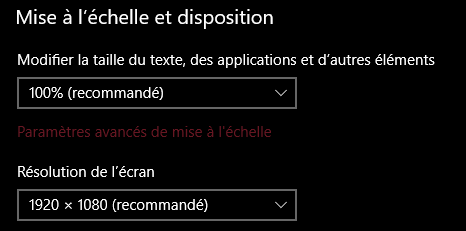
Connexion entre le casque et l’ordinateur
Comment stabiliser la connexion entre l'ordinateur et le casque ?
Put on your headset and access the settings.
Select "feed" at the bottom.
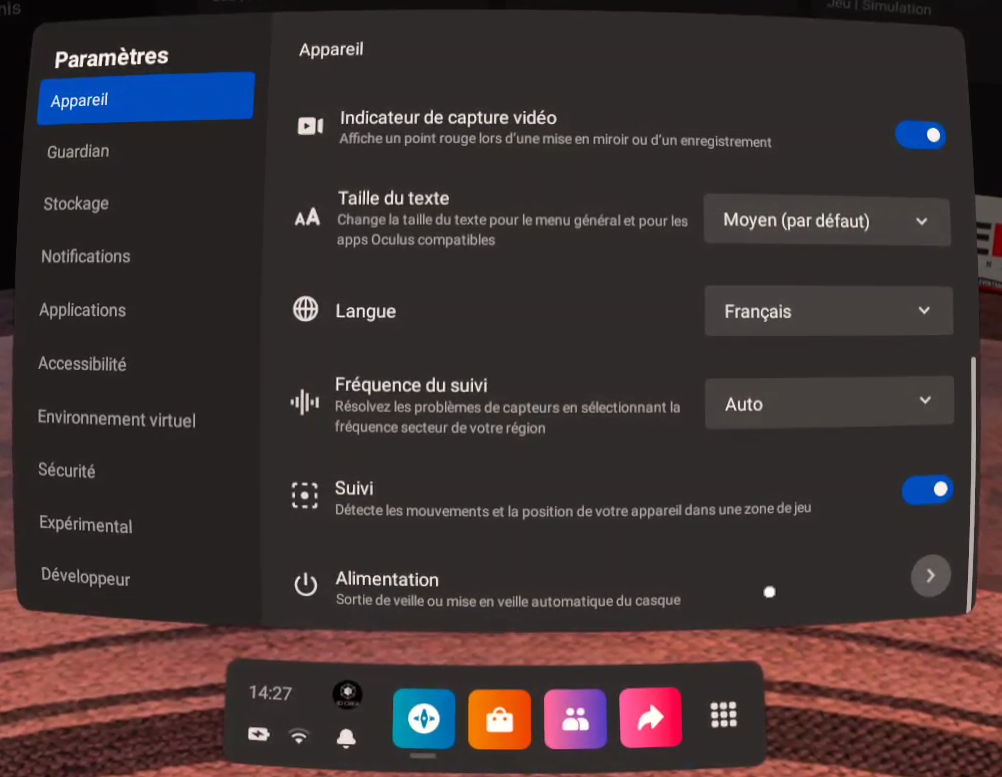
You can then increase the standby time by selecting, for example, 15min or 4H.
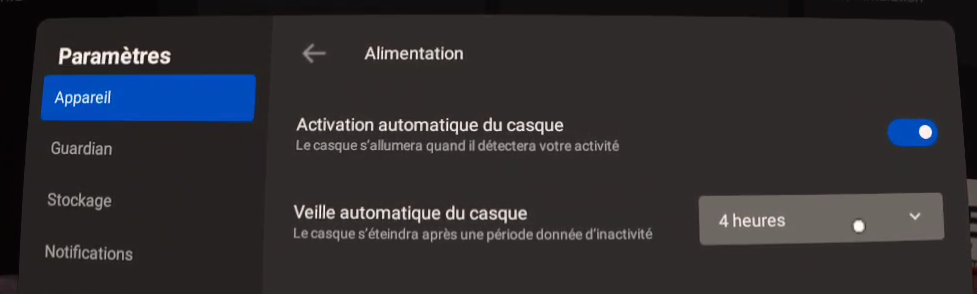
We also recommend always keeping the headset within the guardian zone to prevent disconnection.
Vérifier que le casque et l'ordinateur sont sur le même wifi
Depuis le casque oculus access the parameters.
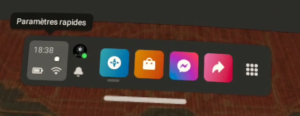
Then click on WiFi
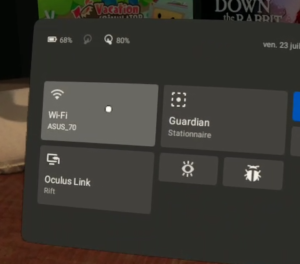
Make sure your router's wifi is marked as "connected" and that you're using the "5G" network.
On the computerif you use Ethernet cable to connect to the router: make sure you've switched off the wifi and plugged the cable into the router's socket. yellow or black router socket.
If you're using wifi on the computer: make sure you unplug the ethernet cable and use "5G" wifi.
We recommend using the cable to ensure the most reliable connection possible.
You can also use Irwino software support bottom left.

All you have to do is connect your Oculus headset via USB and select the application to be checked.
Vérifier que mon antivirus ou mon pare-feu ne bloque pas la connexion
Lors du premier lancement de l’application, le launcher crée le fichier « FirewallAccess.bat » dans le dossier MesDocuments / Irwino / Expériences / FireVR / WindowsNoEditor. Ce fichier permet de demander une exception dans le pare-feu.
Si vous utilisez windows, vous pouvez vérifier que l’application est bien autorisée en tapant dans la recherche « pare-feu windows defender » puis en allant dans « autoriser une application ou une fonctionnalité via le pare-feu windows defender" .
Vous pourrez alors vérifier que les applications sont bien autorisées.

Si ce n’est pas le cas, cliquez sur « modifier les paramètres » pour pouvoir cocher toutes les cases de la ligne.
Si vous utiliser un autre antivirus, référez vous à la documentation de ce dernier.
Mon ordinateur ne détecte pas le casque branché en USB
Assurez-vous d’avoir bien activé le mode développeur sur votre casque.
En branchant le casque, celui-ci demandera une autorisation de connexion s’il ne reconnait pas l’ordinateur. Vous pouvez l’accepter en mettant le casque et en cliquant sur « autoriser ».
Essayez de changer de port USB de l’ordinateur ou d’utiliser un port USB-C.
Essayez de redémmarer votre casque et / ou votre ordinateur.
Essayez de changer de câble.
Vérifier la présence de cartes réseau virtuelles
Si vous avez essayé tous les autres éléments mais que les applications formateur (PC) et stagiaire (Casque VR) ne se connectent toujours pas, vous pouvez vérifier qu’il n’y a pas de carte réseau virtuelle sur votre ordinateur.
Pour cela appuyez sur la touche windows et tapez « état du réseau« , puis cliquez sur « modifier les options d’adapteur" .
Si vous remarquez une carte avec marqué « virtuel » ou « virtual« , celle-ci est peut-être responsable du problème de connexion. Vous pouvez la désactiver en faisant un clic droit dessus et en choisissant « désactiver ».
Vous pouvez relancer l’application depuis le launcher pour tester la connexion.
A technical question? Getting stuck?

Besoin d'une réponse rapide ? Posez votre question à Irvinia, notre attachée d'assistance IA !

Pour toute autre demande, n'hésitez pas à contact our support team.
Elle est à votre service les jours ouvrés de 8h30 à 13h et de 14h à 17h00.
 Français
  English
  Deutsch
  Español
  العربية