
Questions techniques
FIRE VR

Erreur Direct X ou C++ Runtime au premier lancement
Cela veut dire qu’il manque certains programes sur votre ordinateur pour permettre de lancer l’application.
Veuillez télécharger puis exécuter cet installeur pour régler ce problème.
Il faudra que l’ordinateur soit connecté à internet pour faire cette installation.
Je n'ai plus accès aux sources inconnues dans le casque
Il faut rétablir la connexion entre votre téléphone et votre casque. Vous pouvez vous référer au point 3.3 du tutoriel d’installation
Le curseur est décalé par rapport à la souris et l'interface de l'appliquation

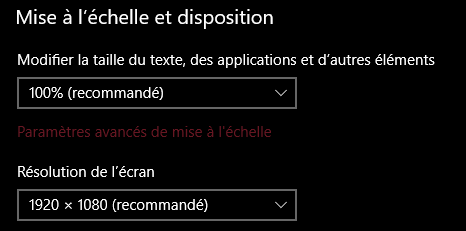
Connexion entre le casque et l’ordinateur
Comment stabiliser la connexion entre l'ordinateur et le casque ?
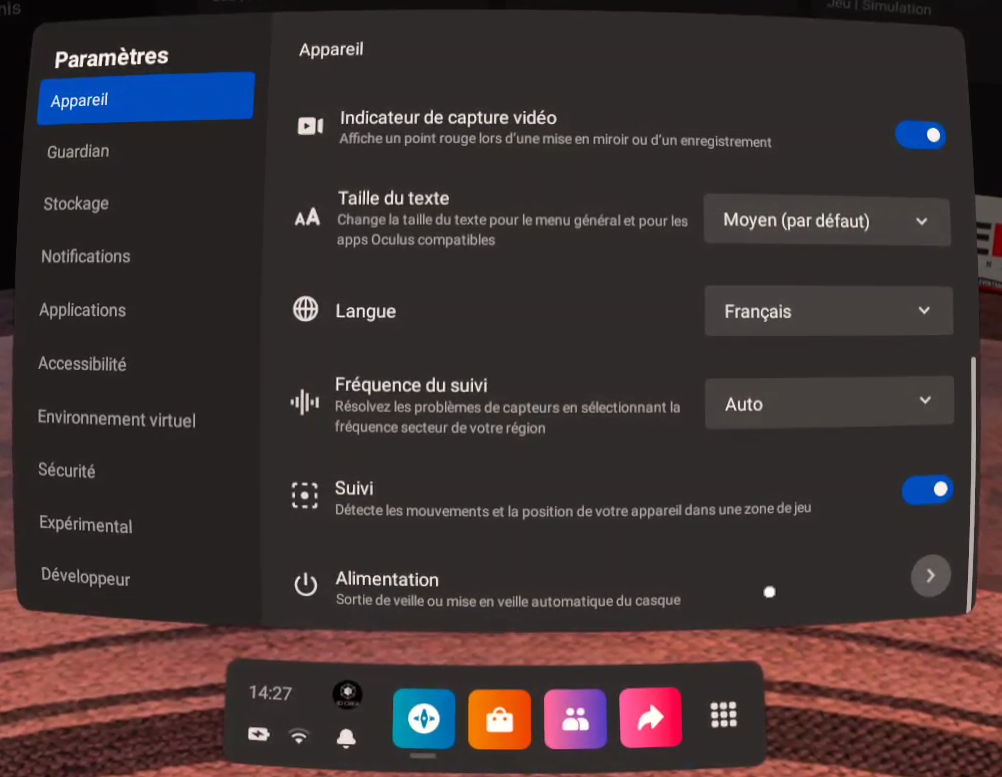
En mettant votre casque, accédez aux paramètres.
Sélectionnez « alimentation » en bas.
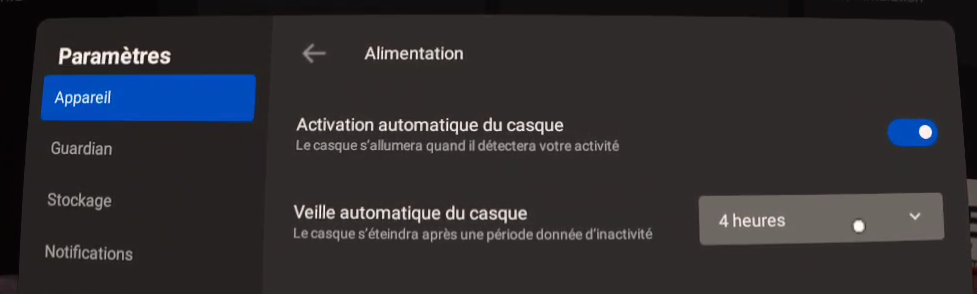
Vous pouvez alors augmenter la durée de mise en veille en sélectionnant par exemple 15min ou 4H
Nous recommandons également de toujours conserver le casque à l’intérieur de la zone du guardian pour éviter la déconnexion.
Vérifier que le casque et l'ordinateur sont sur le même wifi
Depuis le casque oculus accédez aux paramètres.
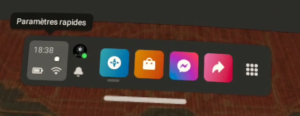
Cliquez ensuite sur WiFi
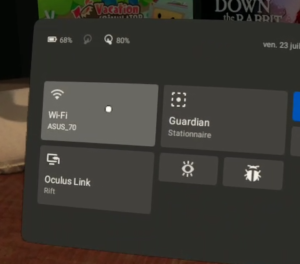
Assurez vous que le wifi de votre routeur est bien noté comme « connecté » et que vous utilisez le réseau « 5G ».
Sur l’ordinateur, si vous utilisez le câble Ethernet pour vous connecter au routeur : assurez-vous d’avoir coupé le wifi et d’avoir branché le câble sur la prise jaune ou noire du routeur.
Si vous utilisez le wifi sur l’ordinateur : assurez-vous de débrancher le câble éthernet et d’utiliser le wifi « 5G ».
Nous recommandons d’utiliser le câble pour garantir la connexion la plus fiable possible.
Vous pouvez également utiliser l’assistance du logiciel Irwino en bas à gauche.

Il vous suffit de brancher votre casque Oculus par USB et de sélectionner l’application à vérifier.
Vérifier que mon antivirus ou mon pare-feu ne bloque pas la connexion
Lors du premier lancement de l’application, le launcher crée le fichier « FirewallAccess.bat » dans le dossier MesDocuments / Irwino / Expériences / FireVR / WindowsNoEditor. Ce fichier permet de demander une exception dans le pare-feu.
Si vous utilisez windows, vous pouvez vérifier que l’application est bien autorisée en tapant dans la recherche « pare-feu windows defender » puis en allant dans « autoriser une application ou une fonctionnalité via le pare-feu windows defender« .
Vous pourrez alors vérifier que les applications sont bien autorisées.

Si ce n’est pas le cas, cliquez sur « modifier les paramètres » pour pouvoir cocher toutes les cases de la ligne.
Si vous utiliser un autre antivirus, référez vous à la documentation de ce dernier.
Mon ordinateur ne détecte pas le casque branché en USB
Assurez-vous d’avoir bien activé le mode développeur sur votre casque.
En branchant le casque, celui-ci demandera une autorisation de connexion s’il ne reconnait pas l’ordinateur. Vous pouvez l’accepter en mettant le casque et en cliquant sur « autoriser ».
Essayez de changer de port USB de l’ordinateur ou d’utiliser un port USB-C.
Essayez de redémmarer votre casque et / ou votre ordinateur.
Essayez de changer de câble.
Vérifier la présence de cartes réseau virtuelles
Si vous avez essayé tous les autres éléments mais que les applications formateur (PC) et stagiaire (Casque VR) ne se connectent toujours pas, vous pouvez vérifier qu’il n’y a pas de carte réseau virtuelle sur votre ordinateur.
Pour cela appuyez sur la touche windows et tapez « état du réseau« , puis cliquez sur « modifier les options d’adapteur« .
Si vous remarquez une carte avec marqué « virtuel » ou « virtual« , celle-ci est peut-être responsable du problème de connexion. Vous pouvez la désactiver en faisant un clic droit dessus et en choisissant « désactiver ».
Vous pouvez relancer l’application depuis le launcher pour tester la connexion.
Une question technique ? Un blocage ?

Besoin d'une réponse rapide ? Posez votre question à Irvinia, notre attachée d'assistance IA !

Pour toute autre demande, n'hésitez pas à prendre contact avec notre équipe support.
Elle est à votre service les jours ouvrés de 8h30 à 13h et de 14h à 17h00.
 Français
  English
  Deutsch
  Español
  العربية