
matériel requis
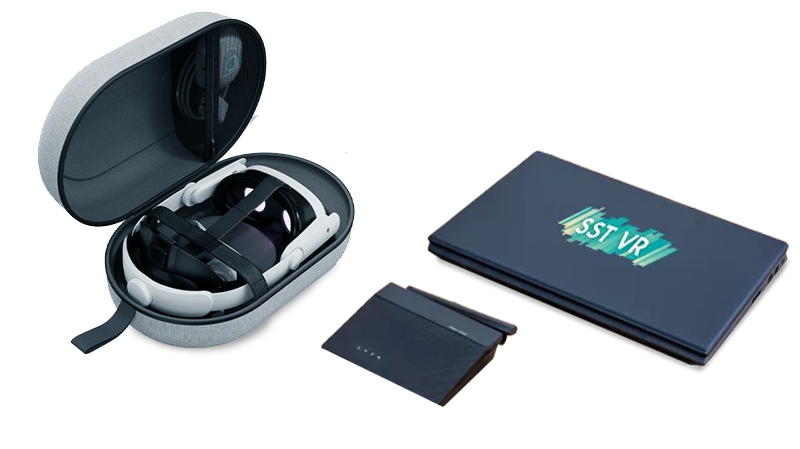
Les modules de formation VR irwino nécessitent un matériel spécifique pour fonctionner.
Casque de réalité virtuelle, ordinateur portable, routeur wifi, voici un lien vers nos recommandations pour profiter d’une expérience optimale.
Installation du casque Meta Quest 3
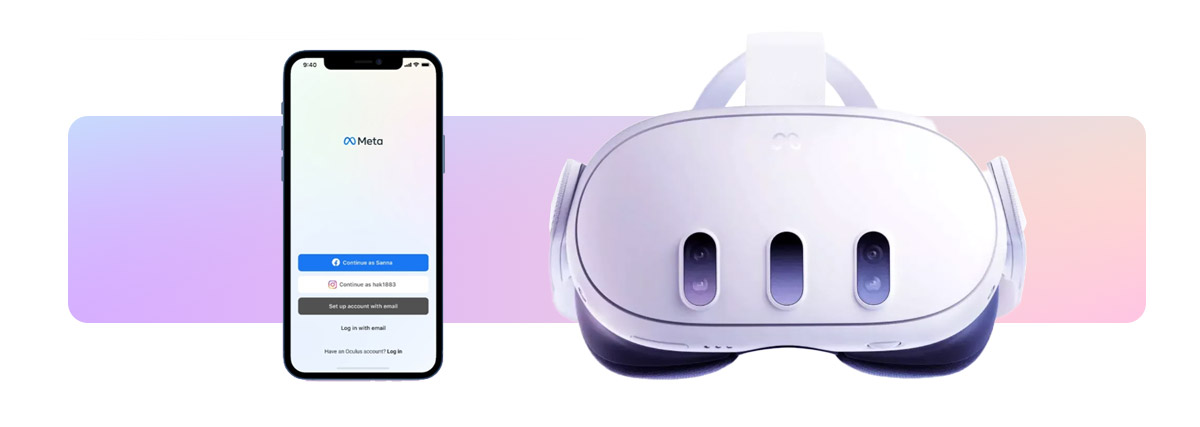
Suivez la procédure ci-dessous pour créer un compte Meta et l’activer en tant que développeur.
Le mode développeur vous permettra d’accéder à des options nécessaires pour le bon fonctionnement de FIRE AR.
Tout ne se passe pas comme prévu ?
Le casque n'apparait pas dans la liste des appareils à proximité sur le téléphone
Connectez-le à internet et redémarrez-le.
Vérifiez de nouveau s’il apparait dans la liste ou s’il demande un code d’association à meta.
Si oui, vous pouvez le reconnecter à votre compte via ce lien : meta.com/device en vous assurant d’être bien connecté au compte meta que vous souhaitez associer au casque.
Sinon, vous pouvez le réinitialiser en suivant cette procédure : www.irwino.com/espace-formateurs/support-technique/#Reset
Il vous suffira ensuite de le reconnecter à votre téléphone et d’activer le mode développeur.
Le casque n'est pas détecté par l'ordinateur quand il est branché par USB
Vérifiez que vous avez bien activé le mode développeur sur le casque.
Si vous avez une batterie externe à l’arrière du casque, vérifiez que vous connectez l’ordinateur à l’avant du casque et non à l’arrière au niveau de la molette pour serrer.
Réglages du casque Meta Quest 3
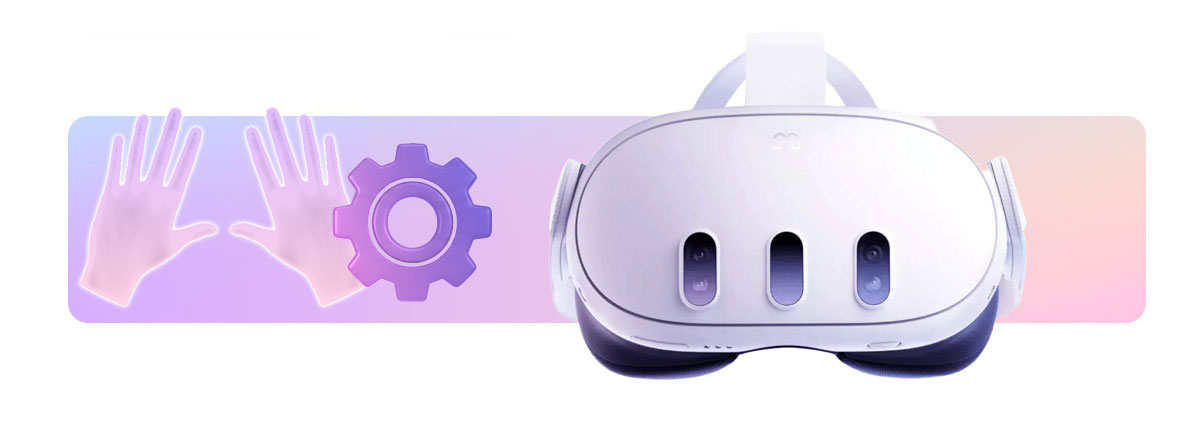
Paramétrez votre casque Meta Quest en fonction de vos applications irwino
Suivi des mains, mirrorring, mise en veille, etc.
Connexion du casque Meta Quest au routeur Wi-Fi
(Uniquement pour FIRE VR et SST VR)
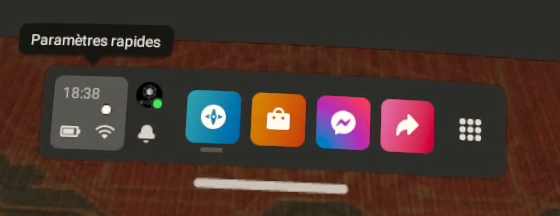

- Une fois le routeur branché et la LED «réseau 5G» allumée, connectez votre casque Meta Quest au réseau Wi-Fi 5G.
- Connectez votre casque en Wi-Fi, à partir du menu principal de votre casque :
- Cliquez sur « Paramètres rapides» dans le menu du bas
- Cliquez sur « Wi-Fi »
- Sélectionnez le réseau du routeur et entrez le mot de passe (par défaut celui qui se trouve sur le dessous du routeur)
Activation du suivi des mains
Vous pouvez suivre cette vidéo pour activer le suivi des mains :
Affichez le menu de votre Meta Quest
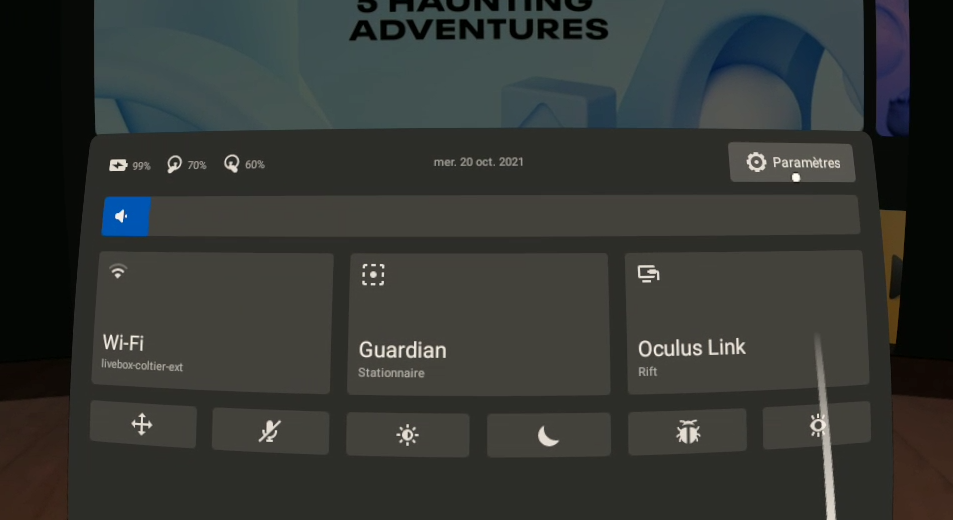
Accédez aux menu des paramètres en haut à droite.
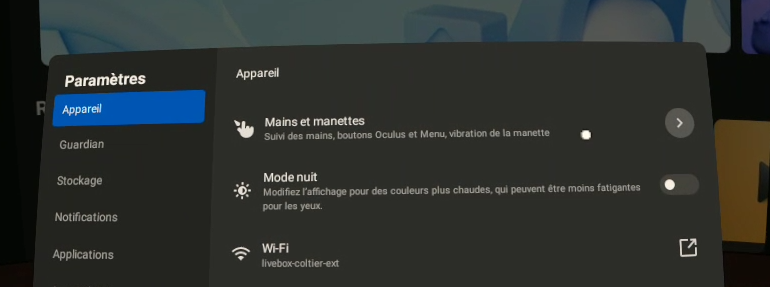
Sélectionnez « Mains et manettes »
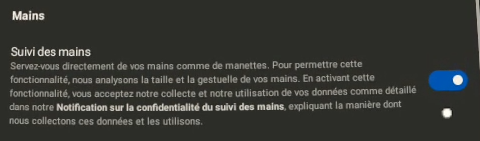
Activez enfin le suivi des mains.
Vous serez guidé par un tutoriel lors de la première activation.
Vous pouvez maintenant installer une application Irwino !
L’application irwino
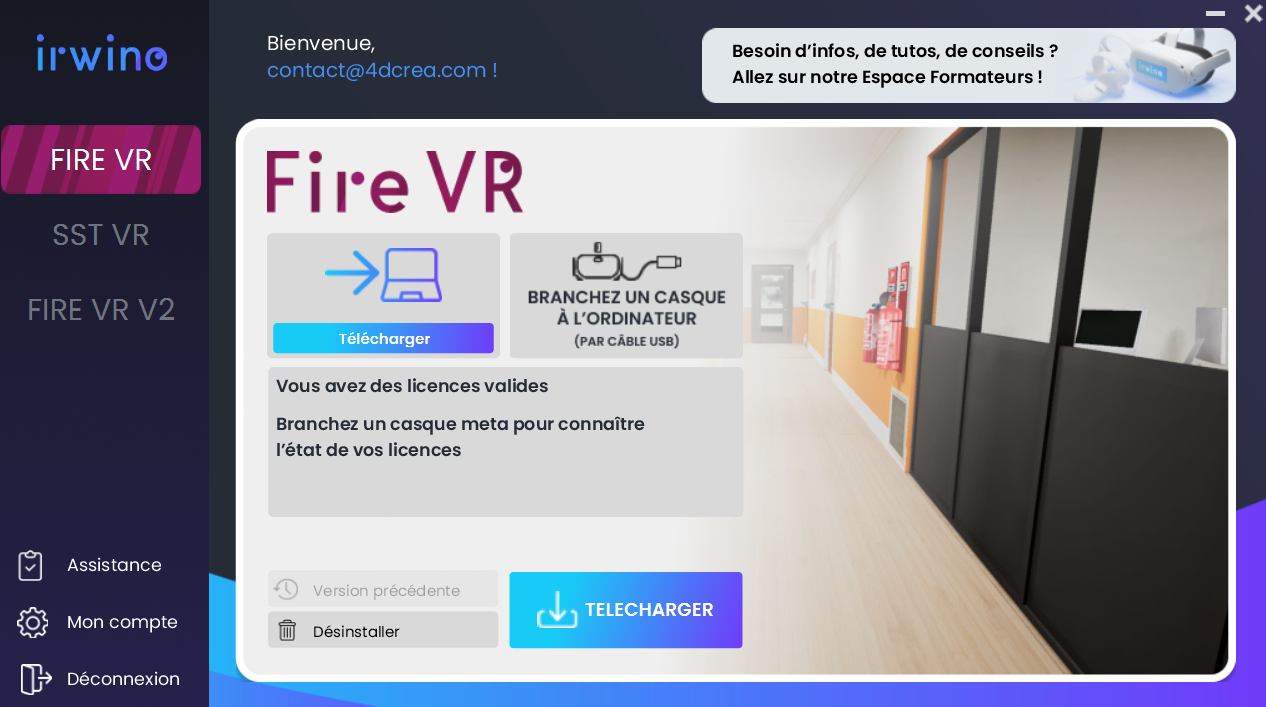
L’application irwino est un logiciel gratuit et intuitif, qui permet aux formateurs de gérer simplement l’installation des modules de formation et de leurs mises à jour.
Le logiciel vous permet en quelques clics de configurer vos casques et vos modules de formation, d’installer rapidement vos mises à jour et de paramétrer vos coordonnées utilisateur.
Installation de l’application sur ordinateur
Vérifiez que vous disposez d’au moins 3 Go de stockage sur le disque C.
Téléchargez l’application Irwino :
Cliquez sur le fichier “LauncherIrwino_Installer.exe” pour commencer l’installation.

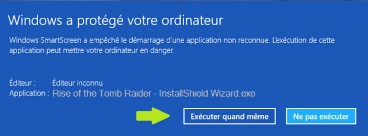
Votre ordinateur peut alors afficher ce message.
Ne vous inquiétez pas, l’application Irwino est sans risque pour votre ordinateur.
Poursuivez simplement l’exécution en cliquant sur
« Informations complémentaires » puis sur « Exécuter quand même ».
Le programme d’installation se lance : suivez les étapes de l’installateur.
Vous pouvez à présent lancer votre gestionnaire d’applications Irwino.
Cliquez sur le fichier “LauncherIrwino_Installer.exe” pour commencer l’installation.
Votre ordinateur peut alors afficher ce message.
Ne vous inquiétez pas, l’application Irwino est sans risque pour votre ordinateur.
Poursuivez simplement l’exécution en cliquant sur
« Informations complémentaires » puis sur « Exécuter quand même ».
Le programme d’installation se lance : suivez les étapes de l’installateur.
Vous pouvez à présent lancer votre gestionnaire d’applications Irwino.
Tout ne se passe pas comme prévu ?
L'application ne se lance pas
Selon les réglages de votre antivirus, il faut parfois ajouter une exception pour le launcher.
Avec Avast, vous pouvez suivre cette procédure : https://support.avast.com/fr-fr/article/Antivirus-scan-exclusions/
et donner une exception aux dossier suivants :
C:\ProgramData\Launcher_4D_Ressources_JAVAFX
C:\Users\NomDuUser\Documents\Irwino
Si cela ne fonctionne pas, tentez de réinstaller le launcher ou de désactiver votre antivirus afin de vérifier si le problème vient bien de là.
J'ai un message "raccourci supprimé" !
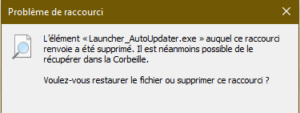
Vérifiez que les fichiers relatifs à l’application ainsi qu’à ses modules ne sont pas bloqués ou mis en quarantaine.
Si oui, vous pouvez mettre en place une exception pour les dossier suivants :
C:\ProgramData\Launcher_4D_Ressources_JAVAFX
Mes Documents\Irwino
Si le problème n’est pas lié à l’antivirus, relancez l’installeur de l’application irwino pour réparer l’installation. (pas besoin de désinstaller le logiciel)
Installation du routeur Wi-Fi
(Uniquement pour FIRE VR et SST VR)
- Il vous suffit de brancher l’alimentation de votre routeur et de patienter 1 à 2 minutes qu’il démarre et qu’il active le WiFi
- Connectez-vous ensuite par Wi-Fi sur votre ordinateur sur le réseau 5G du routeur (par défaut le mot de passe se trouve sous le routeur)
Remarque : les applications Irwino sont conçues pour fonctionner hors ligne. Si vous n’avez pas d’accès à internet ce n’est pas grave, le routeur permet de créer un réseau Wi-Fi.
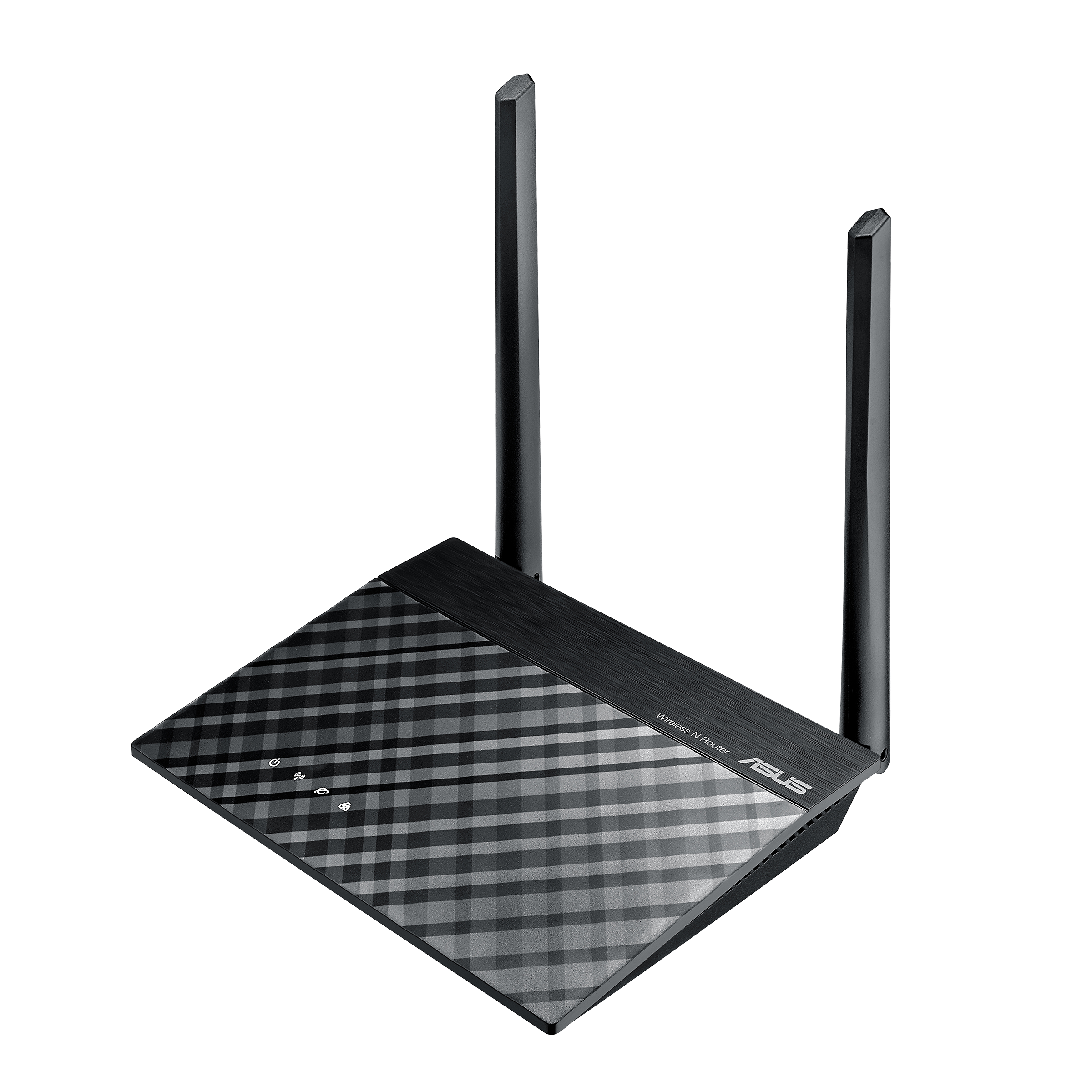
routeur Asus RT-N12E
Les routeurs sont configurés automatiquement pour diffuser le wifi sur les fréquences disponibles. Cela correspond aux fréquences qui sont les moins utilisées par les réseaux environnements. Le casque Quest peut avoir des difficultés à détecter le wifi sur certaines fréquences.
Une réinitialisation du routeur ne règlera pas le problème, car celui-ci apparaitra selon les autres réseaux WiFi présents lorsque le routeur s’allume.
Etapes à suivre pour paramétrer le routeur
Il faut se connecter à l’adresse de configuration du routeur. Assurez-vous que :
- le routeur est allumé
- l’ordinateur est connecté au routeur par wifi ou par câble
puis rendez-vous sur la page suivante : http://router.asus.com
Etape 1
Si c’est votre première connexion, votre routeur va demander une configuration. Sélectionner Config manuelle à l’étape 1.
Si ce n’est pas votre première connexion, le login / mdp sera : admin / admin123. Vous pouvez vous rendre directement à l’étape 8.
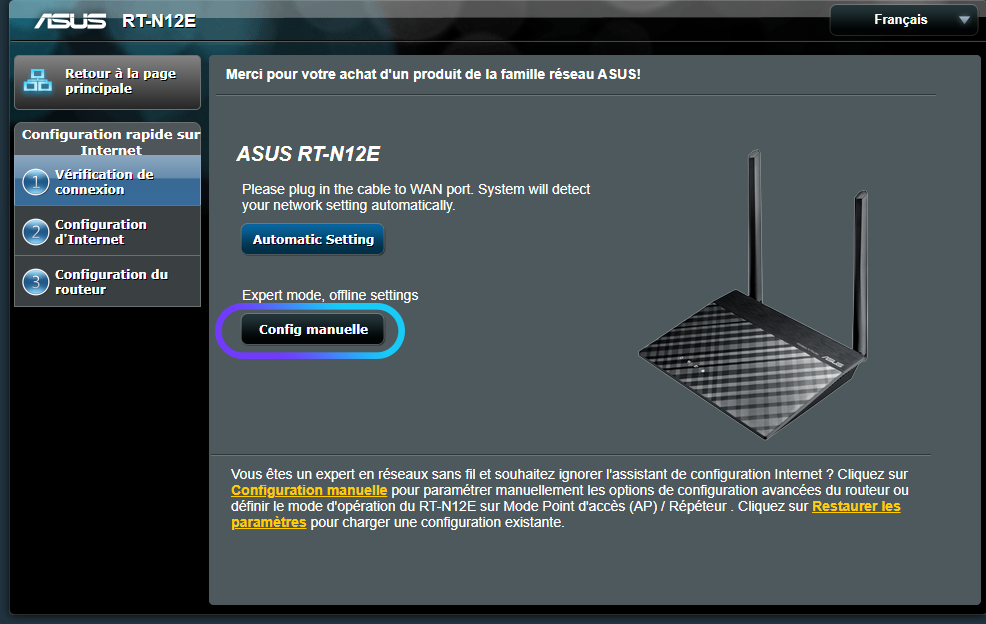
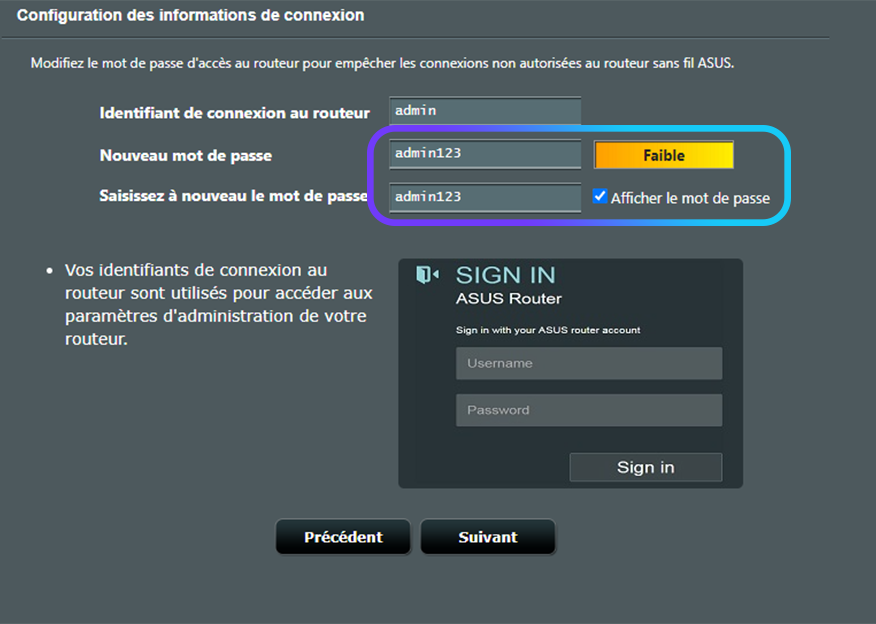
Définissez ensuite un nouveau mot de passe. Il correspond à l’interface d’administration du routeur et non aux identifiants de connexion wifi. Cliquez ensuite sur suivant.
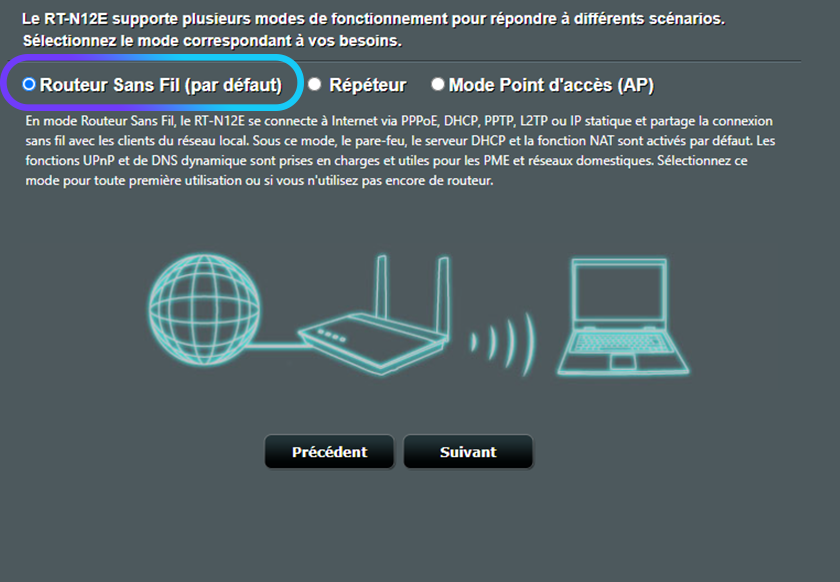
Sélectionnez ensuite le mode « Routeur sans fil« .
Etape 2
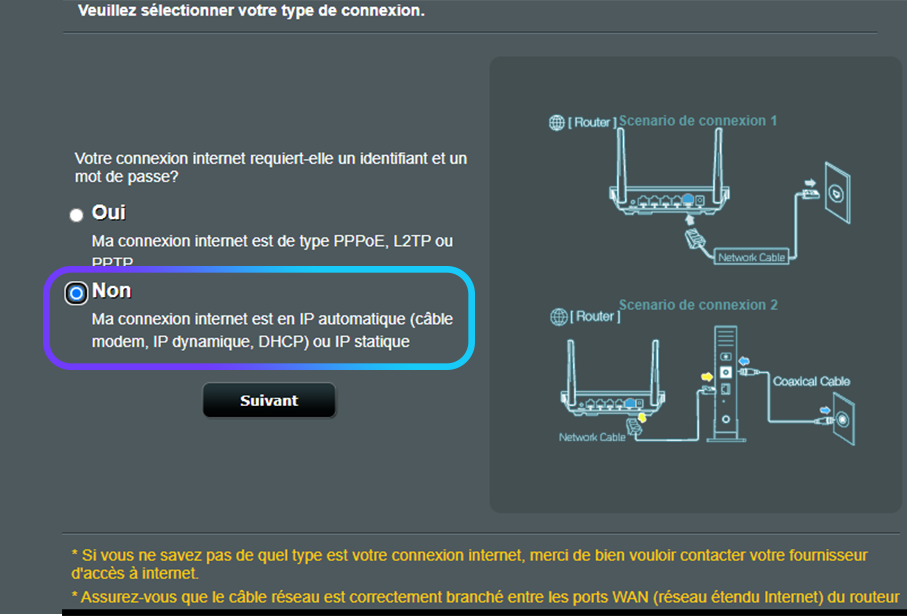
Puis sélectionnez « Non » pour indiquer que la connexion ne requiert pas d’identifiants.
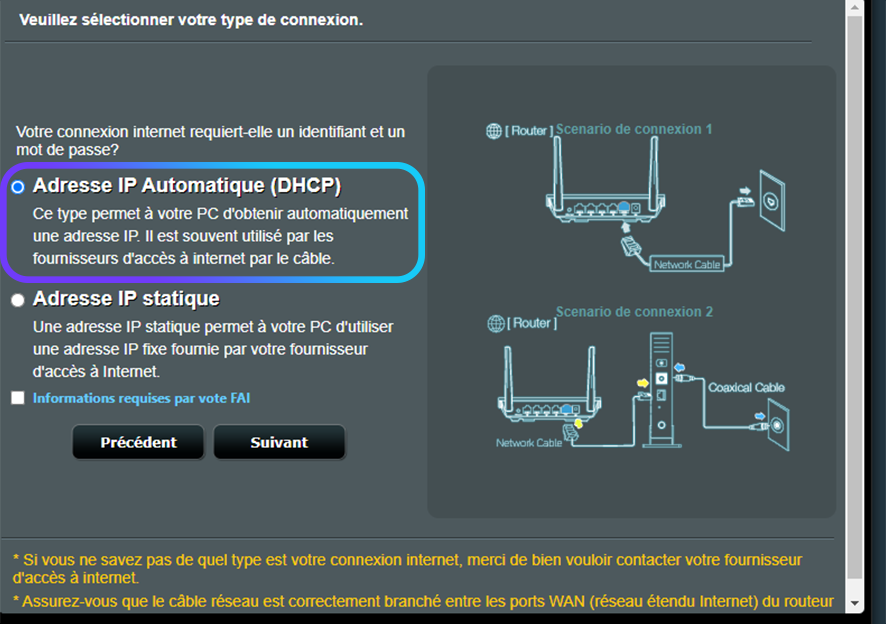
Sélectionnez ensuite Adresse IP Automatique.
Vous serez enfin amené à rentrer le nom du réseau Wifi ainsi que le mot de passe. Le mot de passe peut rester vide.
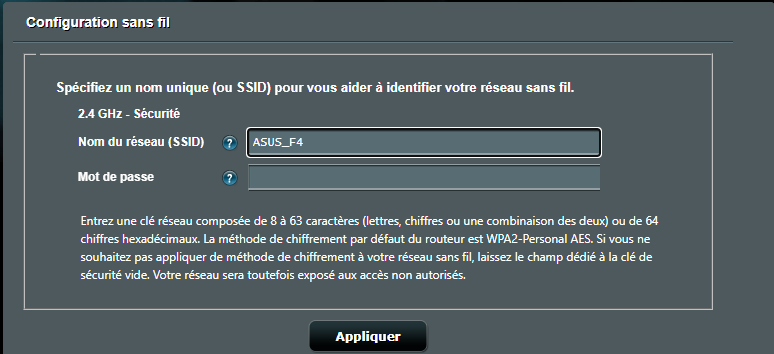
Cliquez enfin sur terminé.
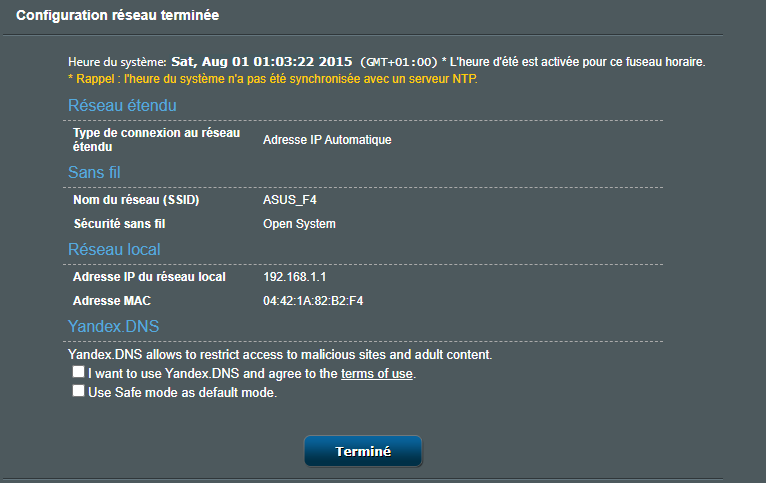
Etape 3
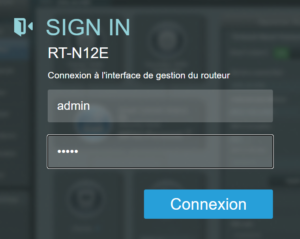
Une fois avoir rafraichi la page, si vous arrivez sur cette fenêtre, le mot de passe correspond à celui qui a été renseigné lors de l’étape 2 de la configuration (voir début de cette section).
Sur l’interface de configuration, sélectionnez ensuite « sans-fil ».
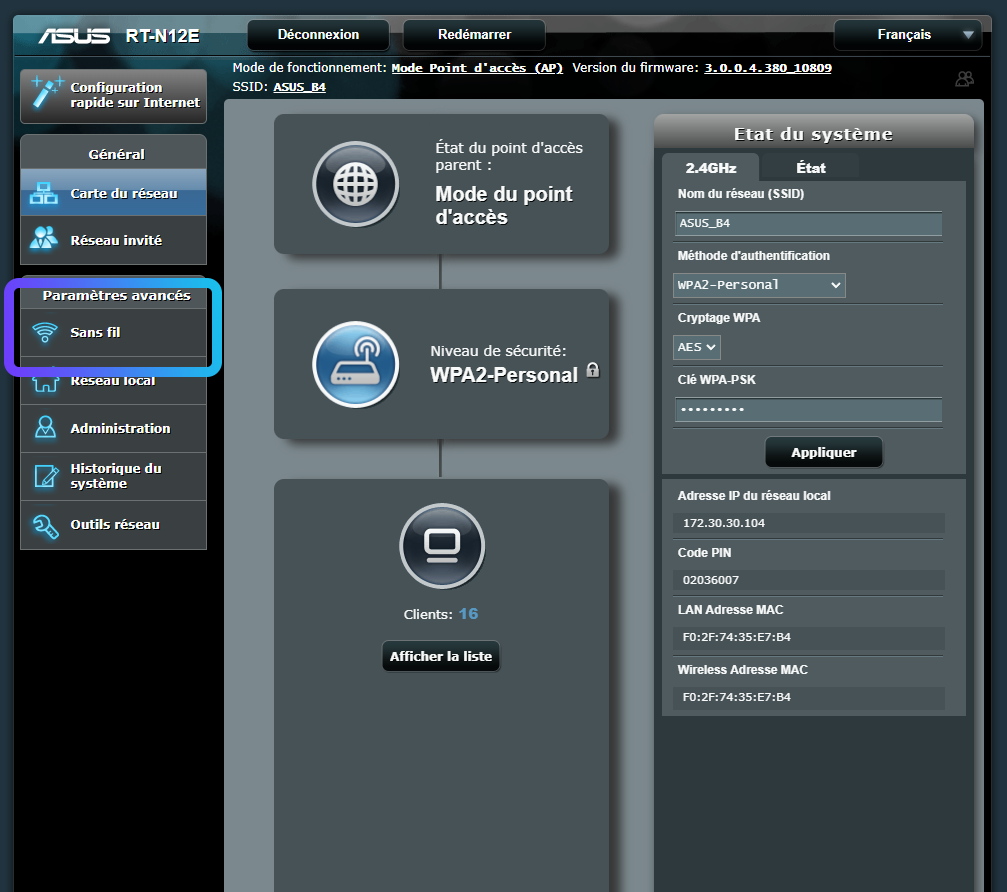
Réglez le canal sur 10 et appliquez. Les autres paramètres peuvent être laissés par défaut.

Le casque devrait être en mesure de détecter le réseau wifi.
puis réglez le canal sur 10 et appliquez. Les autres paramètres peuvent être laissés par défaut.
Le casque devrait maintenant être capable de détecter le réseau wifi.
Remarque : si vous choisissez de connecter votre ordinateur au réseau par câble, nous vous conseillons de désactiver le Wi-Fi de l’ordinateur afin d’être sûr qu’il utilise bien le réseau du routeur.
Stabiliser la connexion entre casque et l’ordinateur
Cette vidéo décrit les réglages à effectuer ainsi que les bonnes pratiques générales pour optimiser la connexion entre le casque et l’ordinateur.
Une question technique ? Un blocage ?

Besoin d'une réponse rapide ? Posez votre question à Irvinia, notre attachée d'assistance IA !

Pour toute autre demande, n'hésitez pas à prendre contact avec notre équipe support.
Elle est à votre service les jours ouvrés de 8h30 à 13h et de 14h à 17h00.
 Français
  English
  Deutsch
  Español
  العربية