benötigtes Material
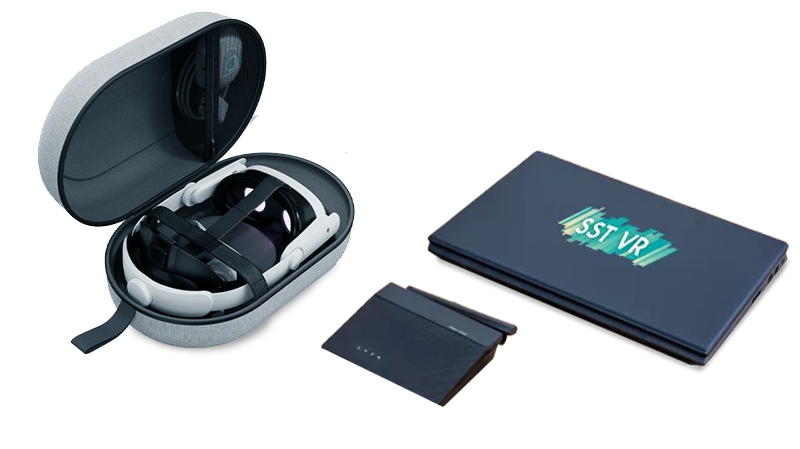
Die irwino VR-Lernmodule benötigen spezielle Hardware, um zu funktionieren.
Virtual-Reality-Headset, Laptop, Wifi-Router - hier ist ein Link zu unseren Empfehlungen für ein optimales Erlebnis.
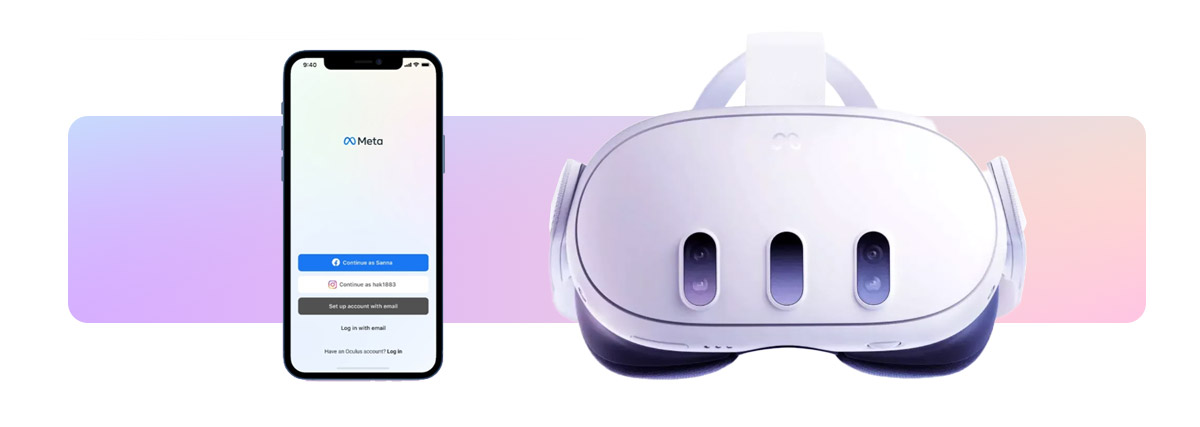
Installation du casque Meta Quest 3
Suivez la procédure ci-dessous pour créer un compte Meta et l’activer en tant que développeur.
Le mode développeur vous permettra d’accéder à des options nécessaires pour le bon fonctionnement de FIRE AR.
Läuft nicht alles nach Plan?
Das Headset erscheint nicht in der Liste der Geräte in der Nähe auf dem Telefon
Verbinden Sie ihn mit dem Internet und starten Sie ihn neu.
Überprüfen Sie erneut, ob er in der Liste erscheint oder ob er nach einem meta-Verbindungscode fragt.
Wenn ja, können Sie ihn über diesen Link wieder mit Ihrem Konto verbinden: meta.com/device und stellen Sie sicher, dass Sie mit dem meta-Konto angemeldet sind, das Sie mit dem Headset verknüpfen möchten.
Andernfalls können Sie ihn wie folgt zurücksetzen : www.irwino.com/espace-formateurs/support-technique/#Reset
Anschließend müssen Sie es nur noch erneut mit Ihrem Telefon verbinden und den Entwicklermodus aktivieren.
Le casque n'est pas détecté par l'ordinateur quand il est branché par USB
Vergewissern Sie sich, dass Sie den Entwicklermodus auf dem Headset aktiviert haben.
Wenn Sie einen externen Akku auf der Rückseite der Kopfhörer haben, achten Sie darauf, dass Sie den Computer an der Vorderseite der Kopfhörer anschließen und nicht an der Rückseite am Rad zum Festziehen.
Réglages du casque Meta Quest 3
Paramétrez votre casque Meta Quest en fonction de vos applications irwino
Suivi des mains, mirrorring, mise en veille, etc.
Anschließen des Meta Quest-Headsets an den Wi-Fi-Router
(Nur für FIRE VR und SST VR)
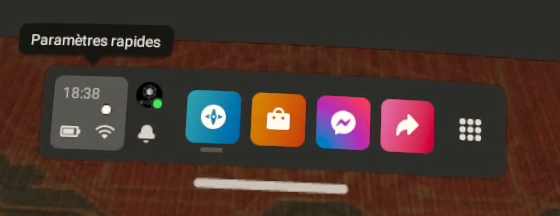

- Wenn der Router angeschlossen ist und die LED "5G-Netzwerk" leuchtet, verbinden Sie Ihr Meta Quest-Headset mit dem 5G-Wi-Fi-Netzwerk.
- Verbinden Sie Ihr Headset per Wi-Fi, über das Hauptmenü Ihres Headsets :
- Klicken Sie im unteren Menü auf "Schnelleinstellungen".
- Klicken Sie auf "Wi-Fi".
- Wählen Sie das Netzwerk des Routers aus und geben Sie das Passwort ein (standardmäßig das Passwort, das sich auf der Unterseite des Routers befindet).
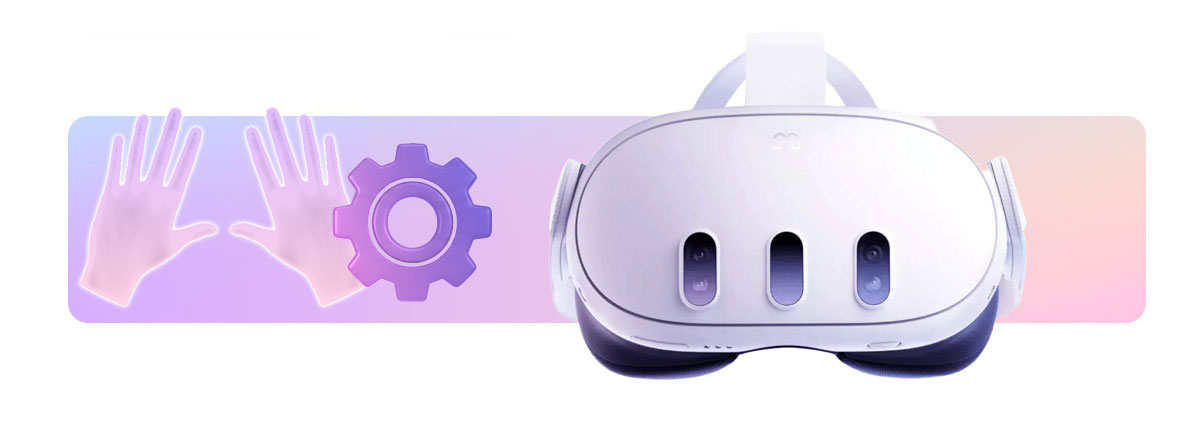
Aktivierung der Handverfolgung
Sie können diesem Video folgen, um die Handverfolgung zu aktivieren :
Zeigen Sie das Menü Ihrer Meta Quest an
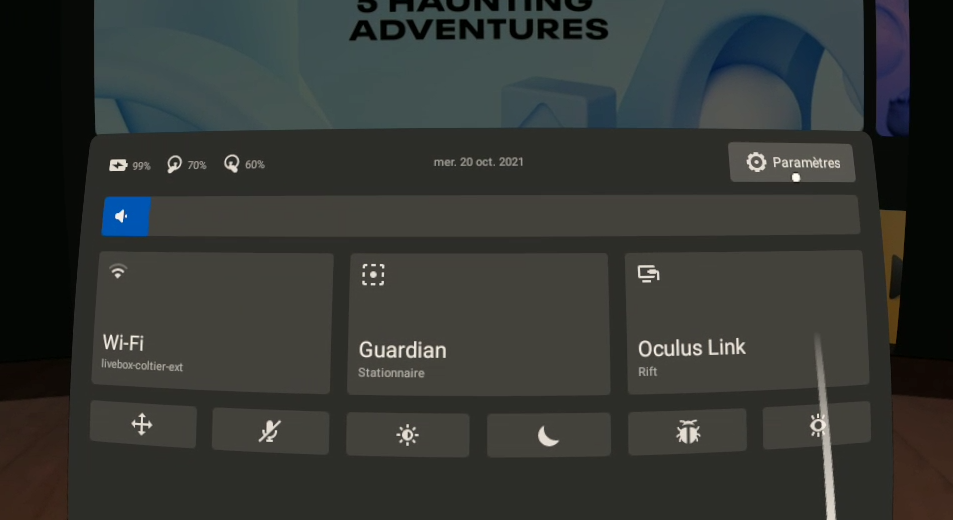
Rufen Sie das Einstellungsmenü oben rechts auf.
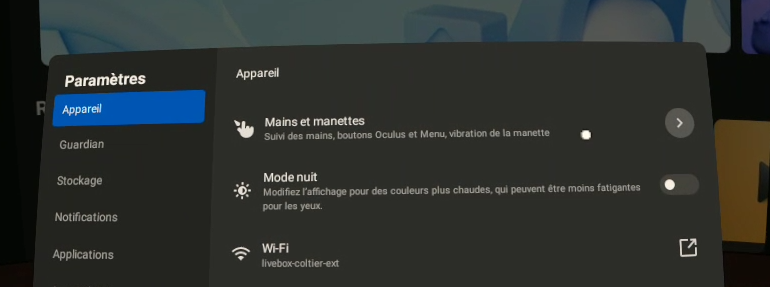
Wählen Sie "Hände und Joysticks".
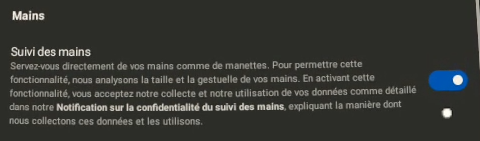
Aktivieren Sie schließlich die Handverfolgung.
Bei der ersten Aktivierung werden Sie durch ein Tutorial geführt.
Sie können nun eine Irwino-Anwendung installieren!
Die irwino-App
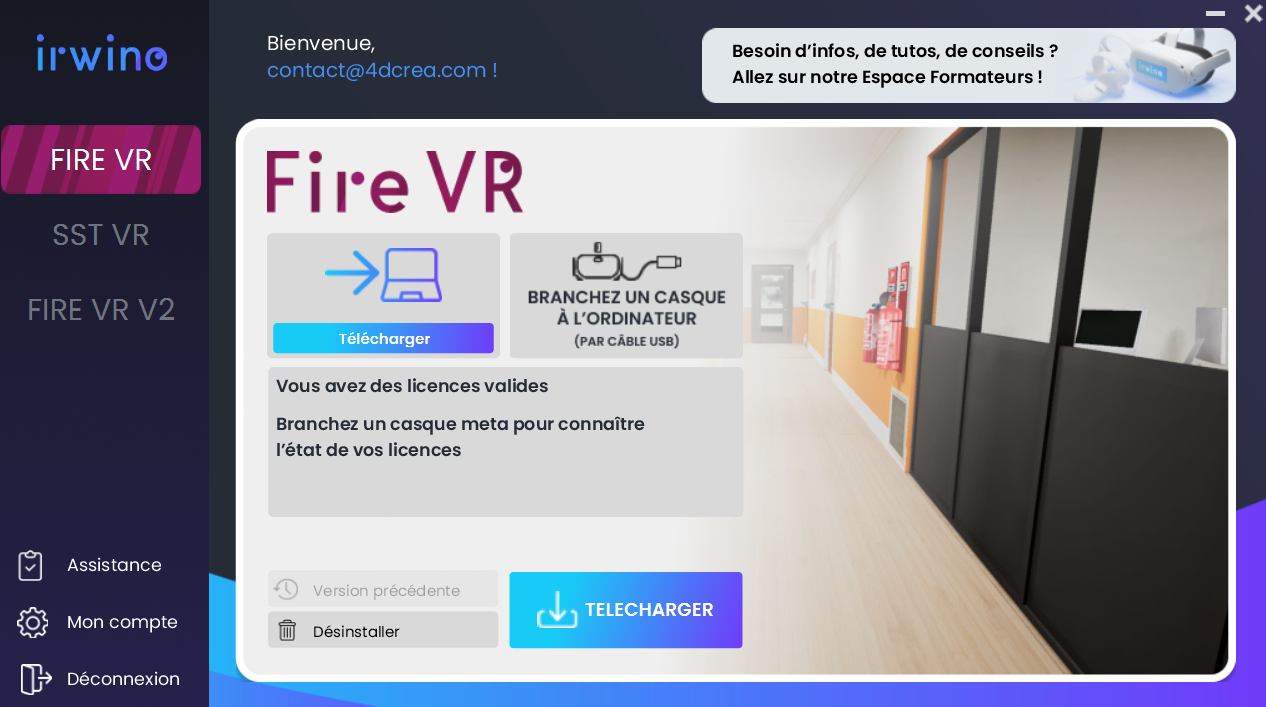
Die irwino-Anwendung ist eine kostenlose und intuitive Software, mit der Lehrkräfte die Installation von Lernmodulen und deren Updates einfach verwalten können.
Die Software ermöglicht es Ihnen, mit wenigen Klicks Ihre Helme und Lernmodule zu konfigurieren, schnell Ihre Updates zu installieren und Ihre Benutzerdaten einzurichten.
Installation der Anwendung auf einem Computer
Vergewissern Sie sich, dass Sie mindestens 3 GB Speicherplatz auf Laufwerk C haben.
Laden Sie die Irwino-App herunter :
Klicken Sie auf die Datei "LauncherIrwino_Installer.exe", um die Installation zu starten.

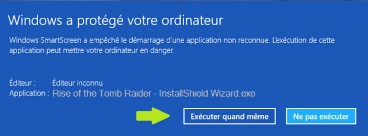
Ihr Computer kann dann diese Meldung anzeigen.
Keine Sorge, die Irwino-Anwendung ist für Ihren Computer ungefährlich.
Setzen Sie die Ausführung einfach fort, indem Sie auf
" Zusätzliche Informationen " und dann auf " Trotzdem ausführen ".
Das Installationsprogramm wird gestartet: Folgen Sie den Schritten des Installers.
Sie können nun Ihren Irwino Anwendungsmanager starten.
Klicken Sie auf die Datei "LauncherIrwino_Installer.exe", um die Installation zu starten.
Ihr Computer kann dann diese Meldung anzeigen.
Keine Sorge, die Irwino-Anwendung ist für Ihren Computer ungefährlich.
Setzen Sie die Ausführung einfach fort, indem Sie auf
" Zusätzliche Informationen " und dann auf " Trotzdem ausführen ".
Das Installationsprogramm wird gestartet: Folgen Sie den Schritten des Installers.
Sie können nun Ihren Irwino Anwendungsmanager starten.
Läuft nicht alles nach Plan?
Die Anwendung lässt sich nicht starten
Je nach den Einstellungen Ihres Antivirenprogramms muss manchmal eine Ausnahme für den Launcher hinzugefügt werden.
Mit Avast können Sie folgendermaßen vorgehen: https://support.avast.com/fr-fr/article/Antivirus-scan-exclusions/
und den folgenden Ordnern eine Ausnahme geben:
C:ProgrammDatenLauncher_4D_Ressourcen_JAVAFX
C:\c&H30D3F4&D4F4F4F4F4F4E
Wenn das nicht funktioniert, versuchen Sie, den Launcher neu zu installieren oder Ihr Antivirenprogramm zu deaktivieren, um zu prüfen, ob das Problem dort liegt.
J'ai un message "raccourci supprimé" !
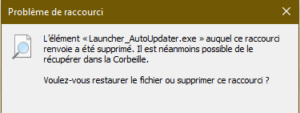
Stellen Sie sicher, dass die Dateien, die sich auf die Anwendung sowie ihre Module beziehen, nicht blockiert oder unter Quarantäne gestellt sind.
Wenn ja, können Sie eine Ausnahme für die folgenden Ordner einrichten:
C:ProgrammDatenLauncher_4D_Ressourcen_JAVAFX
Meine UnterlagenIrwino
Wenn das Problem nicht mit dem Antivirusprogramm zusammenhängt, starten Sie den Installer der irwino-Anwendung erneut. um die Installation zu reparieren. (keine Notwendigkeit, die Software zu deinstallieren)
Installation des Wi-Fi-Routers
(Nur für FIRE VR und SST VR)
- Sie müssen nur die Stromversorgung anschließen Ihres Routers und 1 bis 2 Minuten warten dass er startet und WiFi aktiviert
- Verbinden Sie sich dann per Wi-Fi auf Ihrem Computer mit dem 5G-Netzwerk des Routers (standardmäßig befindet sich das Passwort unter dem Router)
Hinweis: Die Irwino-Anwendungen sind so konzipiert, dass sie offline funktionieren. Wenn Sie keinen Internetzugang haben, ist das nicht schlimm, da der Router ein Wi-Fi-Netzwerk einrichtet.
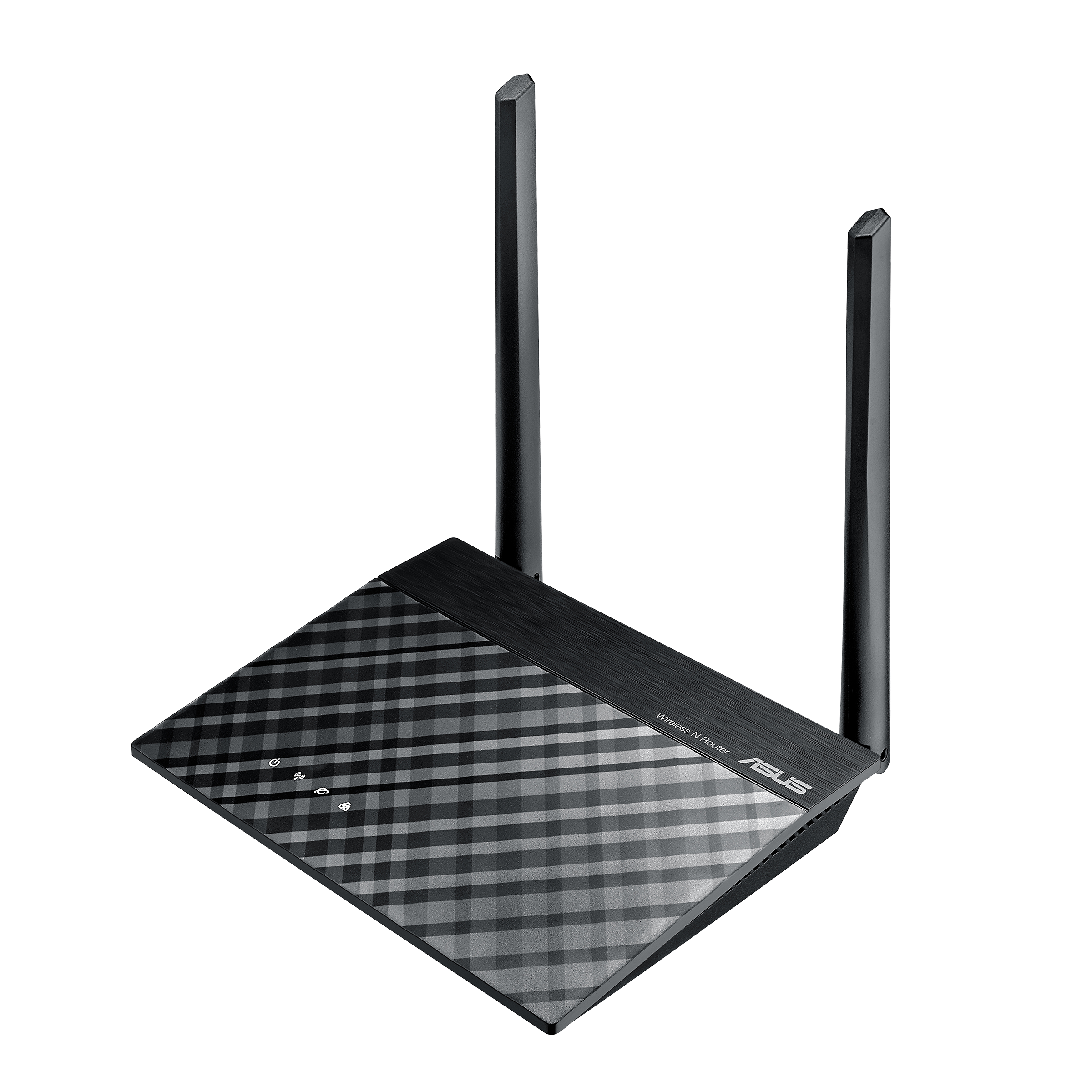
Router Asus RT-N12E
Router werden automatisch so konfiguriert, dass sie WLAN auf den verfügbaren Frequenzen ausstrahlen. Dies entspricht den Frequenzen, die von den Umgebungsnetzwerken am wenigsten genutzt werden. Das Quest-Headset kann Schwierigkeiten haben, WiFi auf bestimmten Frequenzen zu erkennen.
Ein Zurücksetzen des Routers wird das Problem nicht beheben, da es abhängig von den anderen vorhandenen WiFi-Netzwerken auftritt, wenn der Router eingeschaltet wird.
Schritte zum Einrichten des Routers
Sie müssen sich mit der Konfigurationsadresse des Routers verbinden. Stellen Sie sicher, dass :
- der Router ist eingeschaltet
- der Computer ist mit dem Router verbunden per Wifi oder Kabel
und gehen Sie dann auf die folgende Seite : http://router.asus.com
Schritt 1
Wenn dies Ihre erste Anmeldung istWenn Sie auf "Manuell" klicken, wird Ihr Router nach einer Konfiguration fragen. Wählen Sie Manuelle Konfiguration bei der Schritt 1.
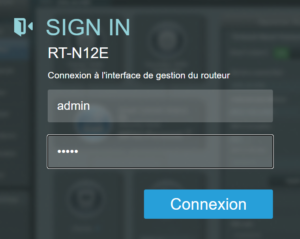
Wenn dies nicht Ihre erste Anmeldung ist, lautet der Login / Mdp: admin / admin123. Sie können sich direkt an der Schritt 8.
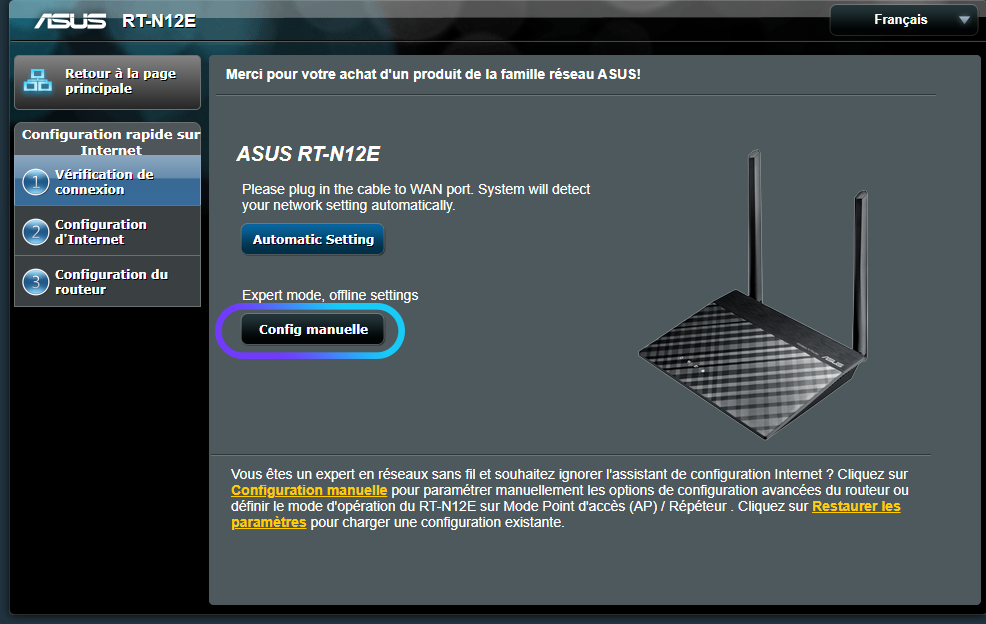
Legen Sie anschließend ein neues Passwort fest. Es entspricht der Verwaltungsoberfläche des Routers und nicht den Wifi-Verbindungsdaten. Klicken Sie anschließend auf Weiter.
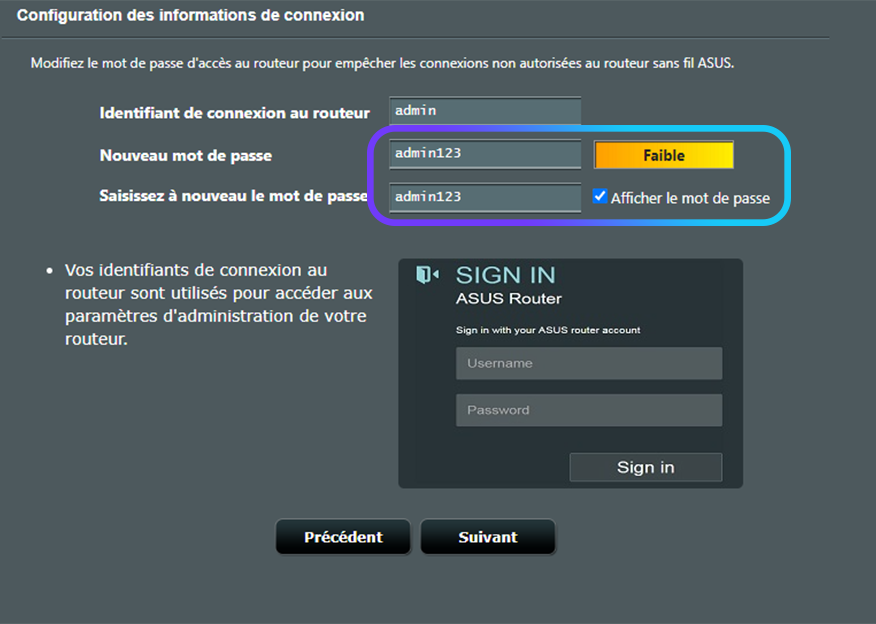
Wählen Sie dann den Modus " Drahtloser Router" .
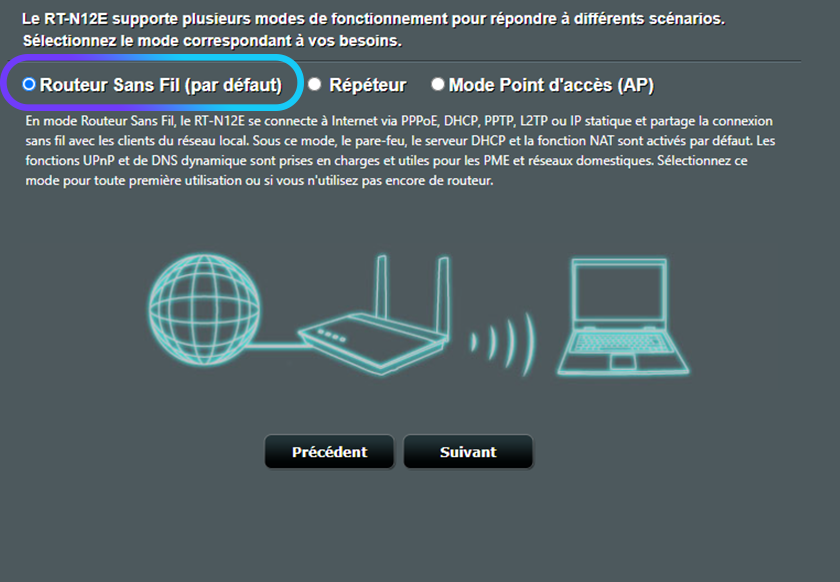
Schritt 2
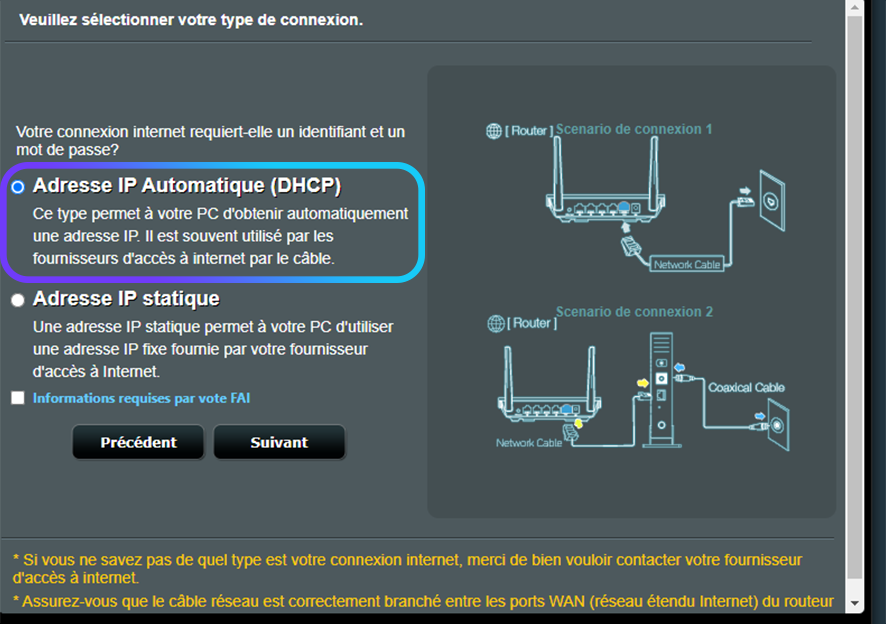
Wählen Sie dann " Nicht ", um anzuzeigen, dass für die Verbindung keine Anmeldeinformationen erforderlich sind.
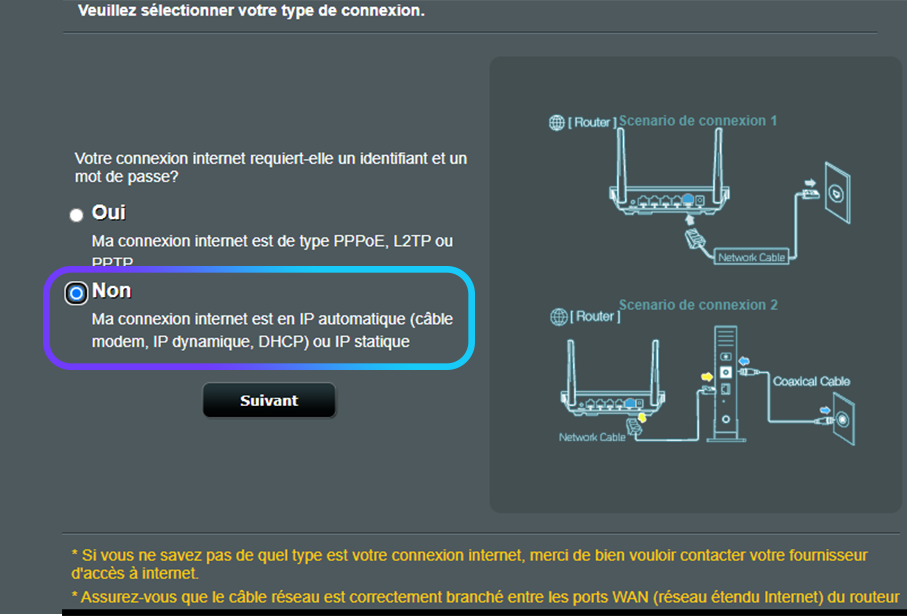
Wählen Sie dann Automatische IP-Adresse.
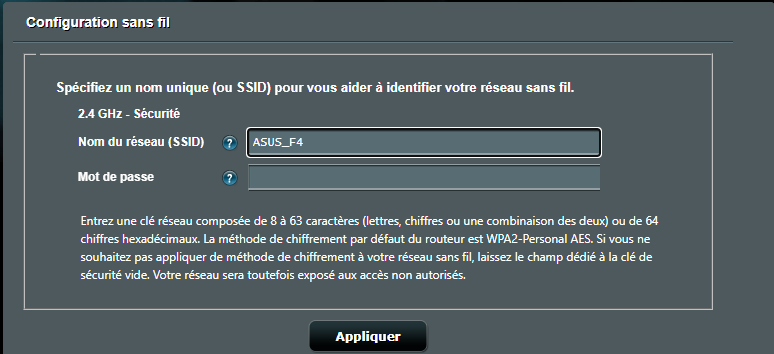
Schließlich werden Sie aufgefordert, den Namen des Wifi-Netzwerks und das Passwort einzugeben. Das Passwort kann leer bleiben.
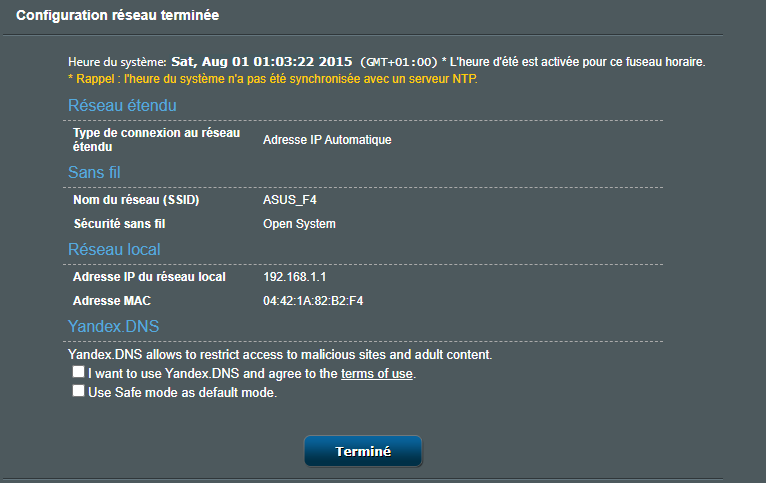
Klicken Sie schließlich auf abgeschlossen.
Schritt 3
Wenn Sie nach dem Aktualisieren der Seite auf dieses Fenster stoßen, entspricht das Passwort dem, das Sie in Schritt 2 der Konfiguration eingegeben haben (siehe Anfang dieses Abschnitts).
Wählen Sie dann auf der Konfigurationsoberfläche "drahtlos".
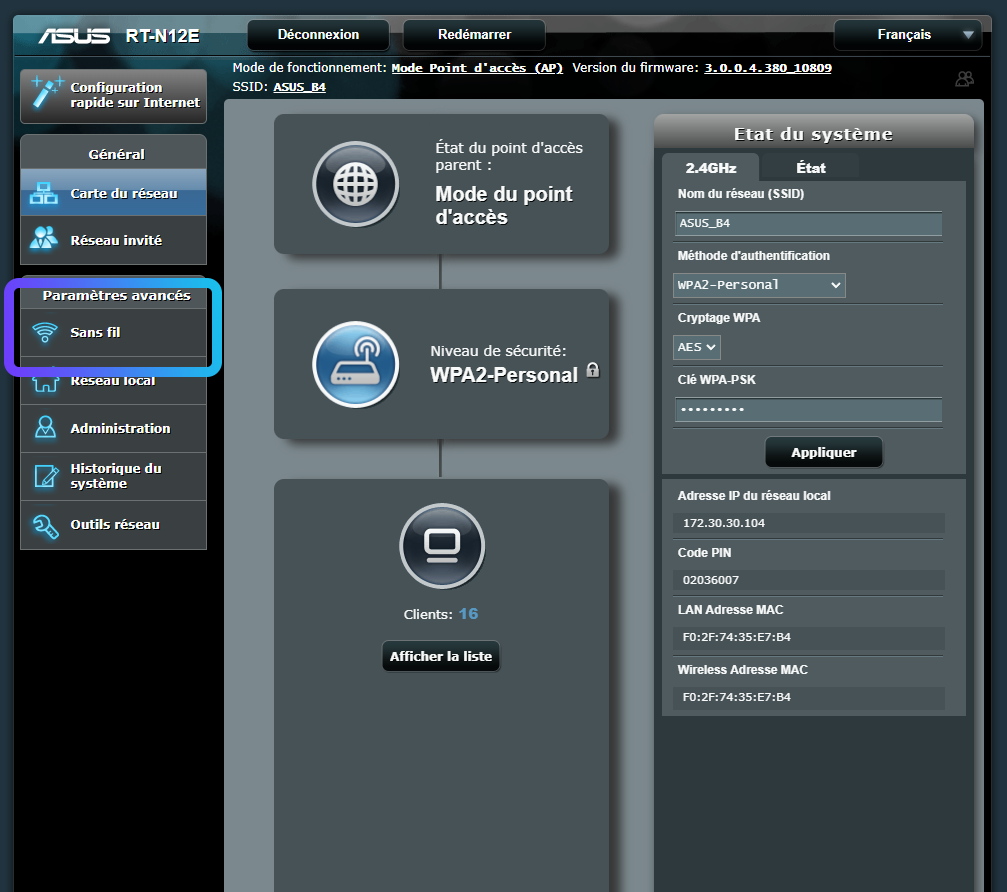
Stellen Sie den Kanal auf 10 und wenden Sie. Andere Einstellungen können als Standard belassen werden.

Das Headset sollte in der Lage sein, das WLAN-Netzwerk zu erkennen.
und stellen Sie dann den Kanal auf 10 und wenden Sie. Andere Einstellungen können als Standard belassen werden.
Das Headset sollte nun in der Lage sein, ein WLAN-Netzwerk zu erkennen.
Hinweis: Wenn Sie sich dafür entscheiden, Ihren Computer per Kabel mit dem Netzwerk zu verbinden, sollten Sie die Wi-Fi-Funktion des Computers deaktivieren, um sicherzustellen, dass er das Netzwerk des Routers nutzt.
Stabilisierung der Verbindung zwischen Kopfhörer und Computer
Dieses Video beschreibt die Einstellungen, die Sie vornehmen müssen, sowie allgemeine Best Practices, um die Verbindung zwischen Headset und Computer zu optimieren.
Eine technische Frage? Eine Blockade?
Besoin d'une réponse rapide ? Posez votre question à Irvinia, notre attachée d'assistance IA !

Pour toute autre demande, n'hésitez pas à mit unserem Supportteam Kontakt aufnehmen.
Elle est à votre service les jours ouvrés de 8h30 à 13h et de 14h à 17h00.
 Français
  English
  Deutsch
  Español
  العربية